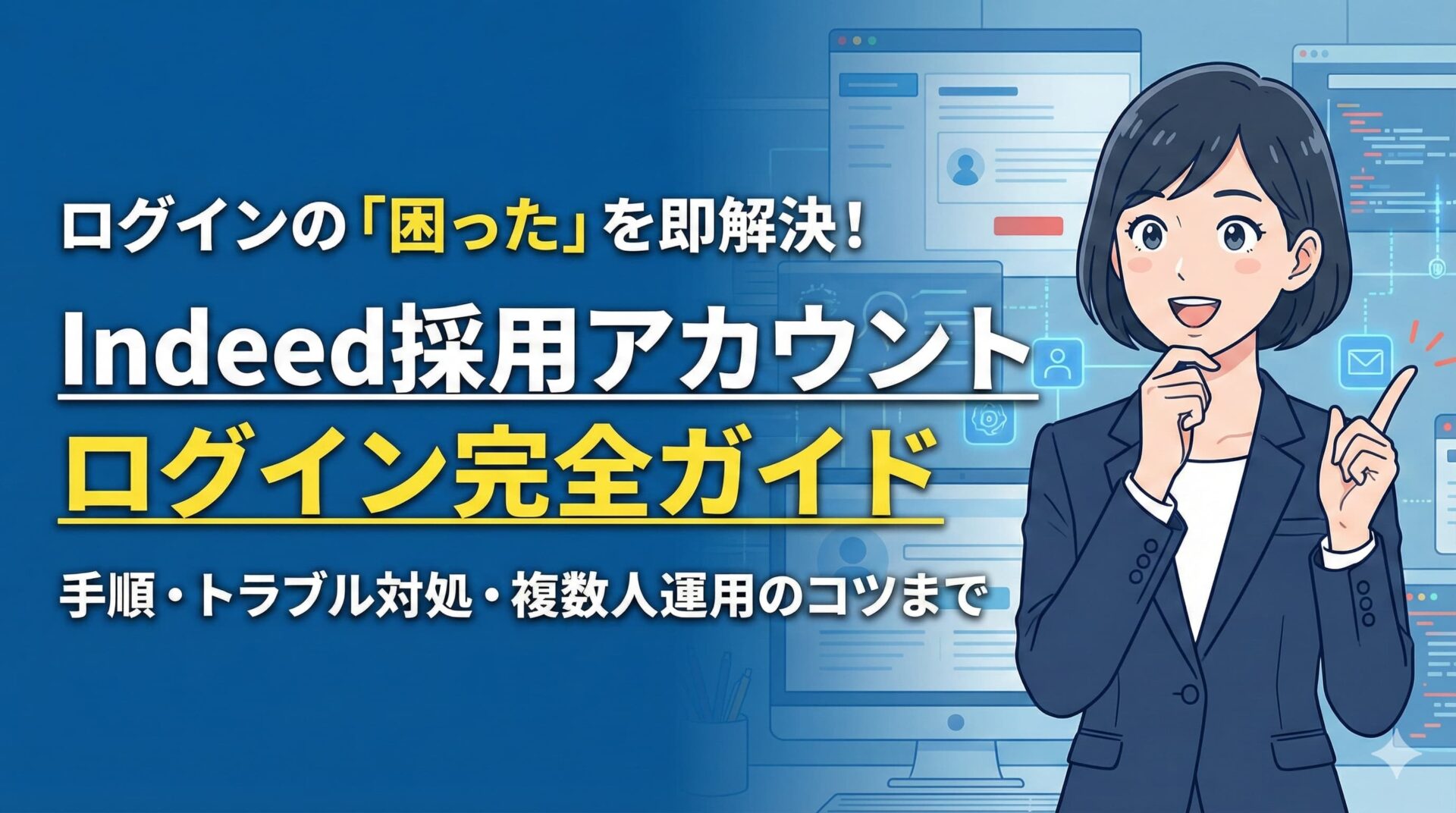
Indeedの採用企業アカウントは、求人掲載や応募者管理を行うために欠かせないものです。しかし、「ログイン方法がわからない」「パスワードを忘れてしまった」など、アクセスに関する悩みを抱える採用担当者は少なくありません。
本記事では、基本的なログイン手順から、トラブル時の対処法、複数人での運用方法まで、採用企業アカウントのログインに関する疑問を徹底的に解決していきます。
Indeed採用企業アカウントにログインする方法
Indeed採用企業アカウントへのログインは、シンプルな手順で完了します。ここでは、最も基本的なログイン方法を、順を追ってご紹介していきます。
【1】ログインページを開く
- Indeedのサイトの右上にある「求人広告掲載」をクリック

- 次のページが表示されるため、右上にある「ログイン」をクリック

※以下のページからもログインの操作ができます
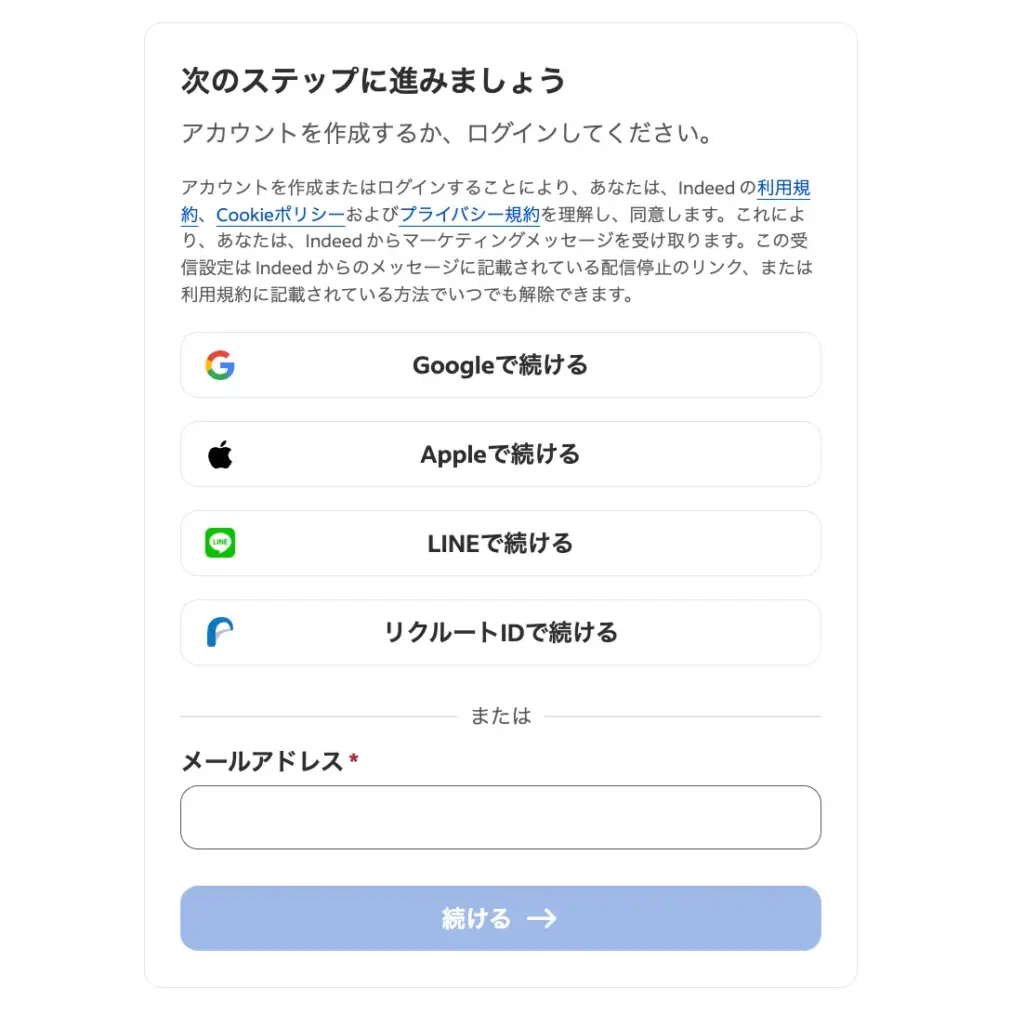
【2】Google・Apple・LINEを通じてログインするか、メールアドレスを入力する
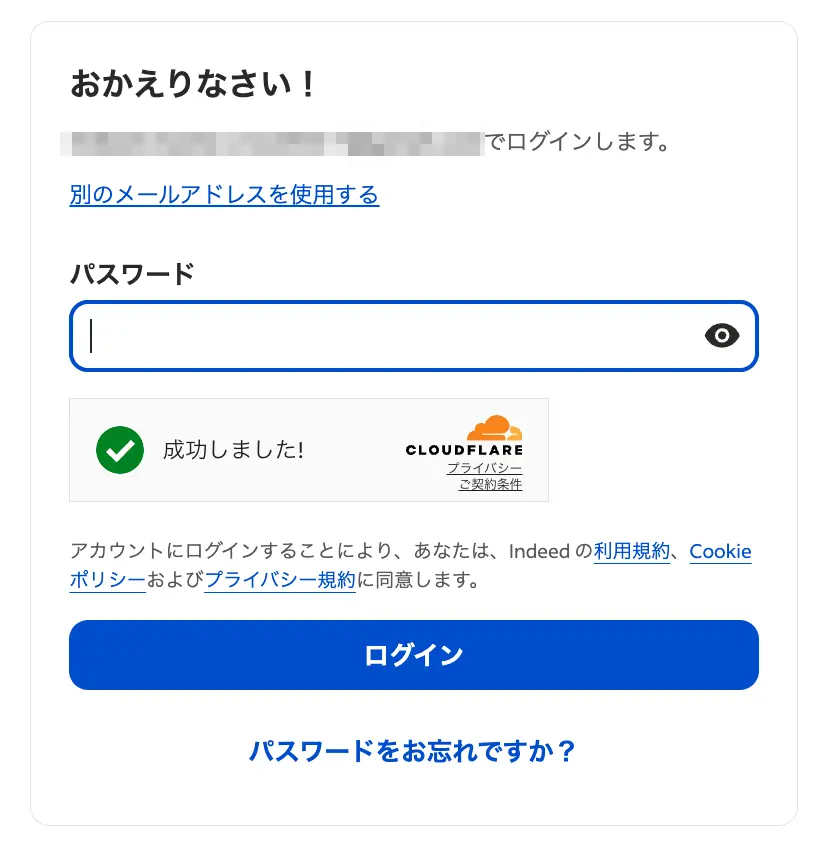
【3】パスワードを入力する
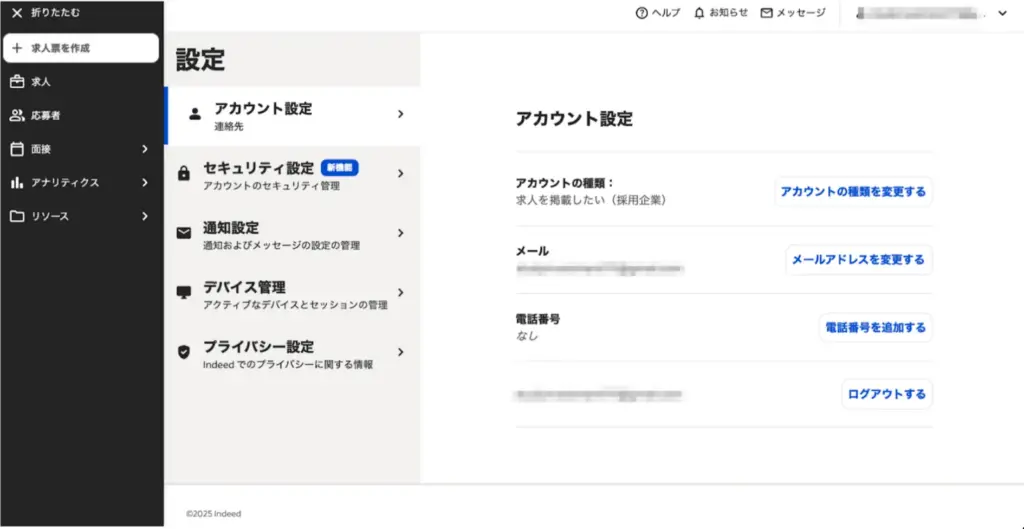
【4】ログインできました
Indeedにログインできないときの考えられる原因と解決策
Indeedの採用企業アカウントにログインできないとき、考えられる主な原因は以下の通りです。
- メールアドレスが間違っている
- パスワードが間違っている
- 2段階認証を設定している
- 普段とは異なるデバイスや場所からログインを試みた
- アカウントの不正使用が行われた
一つずつ見ていきましょう。
メールアドレスが間違っている
登録時に使用したメールアドレスと異なるアドレスを入力していると、当然ながらログインは不可能です。しかし、業務で複数のメールアドレスを使用していると、どのアドレスで登録したか混同してしまうケースは珍しくありません。
メールアドレスを忘れてしまった場合は、ご自身では対処できないため、Indeedのヘルプセンターに問い合わせてください。
パスワードが間違っている
パスワードの入力ミスや、登録したパスワードを忘れてしまうのは、一般的なログイントラブルの原因です。このような場合は、パスワードの再設定機能を利用して新しいパスワードを設定し直すことで解決します。
【1】ログインのパスワード入力画面にある「パスワードをお忘れですか?」をクリック
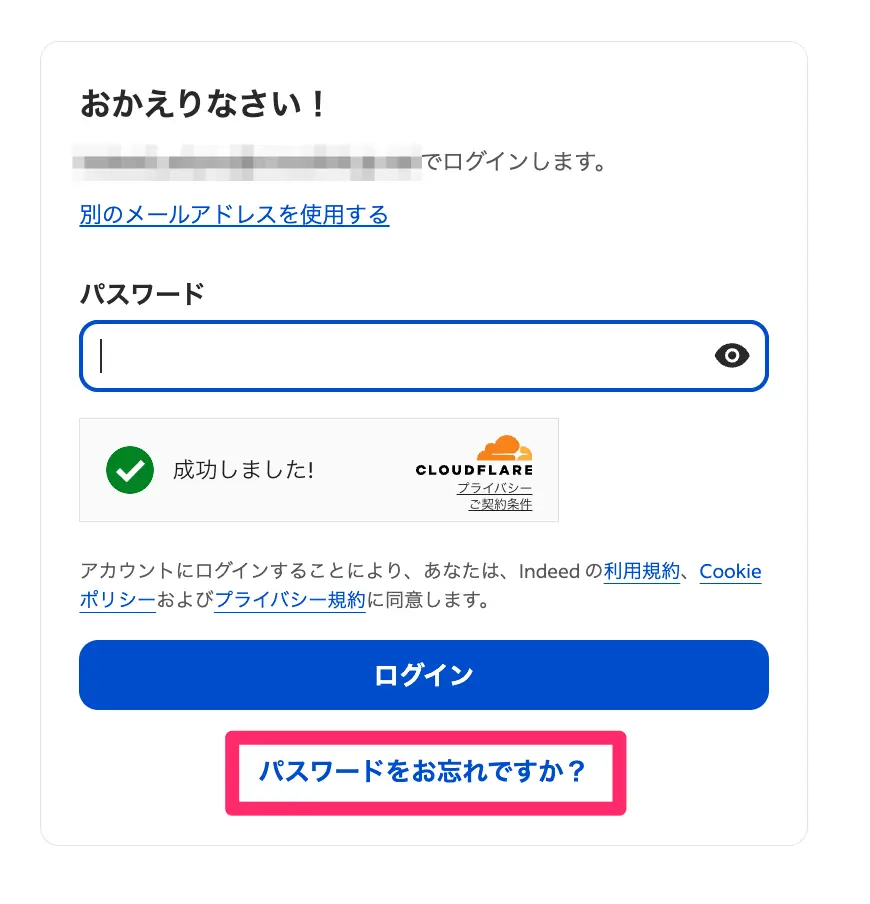
【2】次の画面が表示され、自動的にログイン画面で入力したメールアドレス宛に再設定の手順が届く

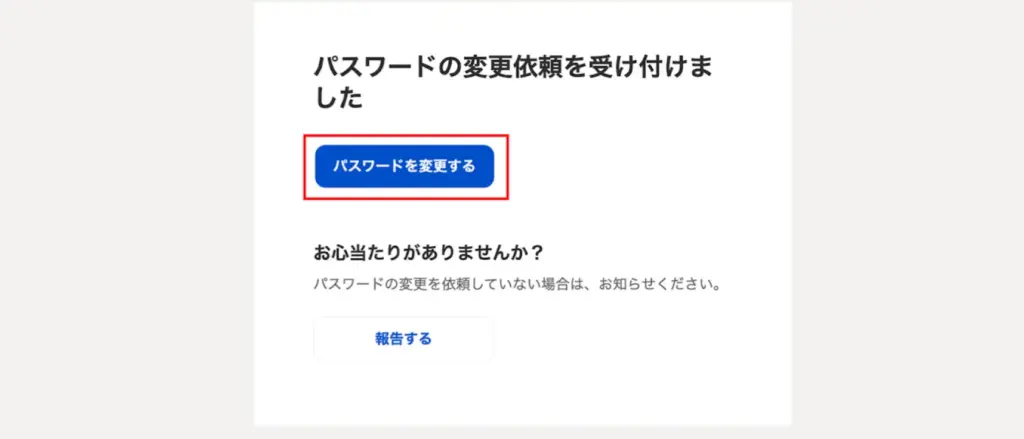
【3】メールに記載の「パスワードを変更する」ボタンをクリック
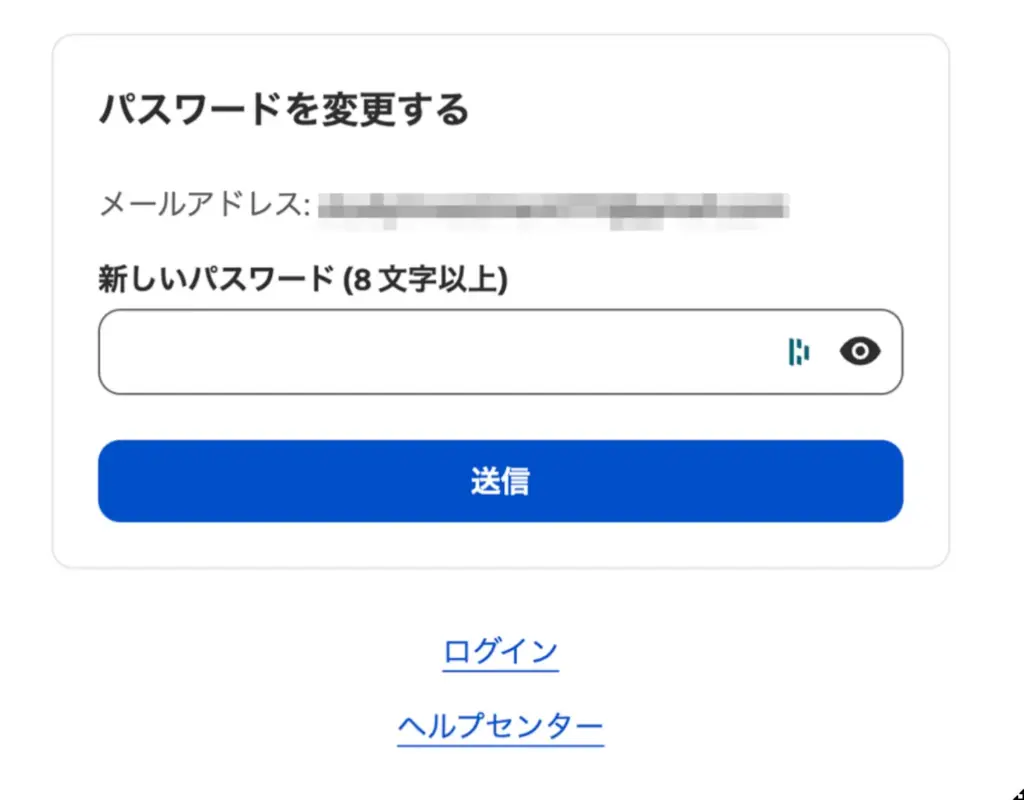
【4】新しいパスワードを入力し、「送信」をクリックして再設定を完了させましょう
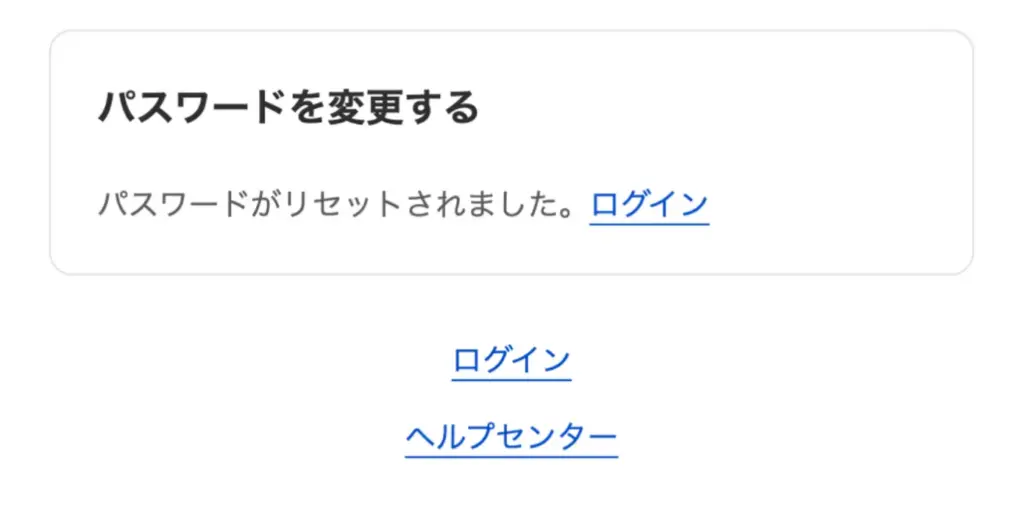
【5】表示の「ログイン」をクリックし、再度ログインしましょう
※以下のページからもパスワードの変更ができます
2段階認証を設定している
Indeedでは、セキュリティ強化のために2段階認証を設定できます。
この機能が有効だと、通常のメールアドレスとパスワードの入力だけではログインが完了しません。認証アプリ、または電話番号宛のテキストメッセージのいずれかで送られる認証コードの入力が追加で必要です。
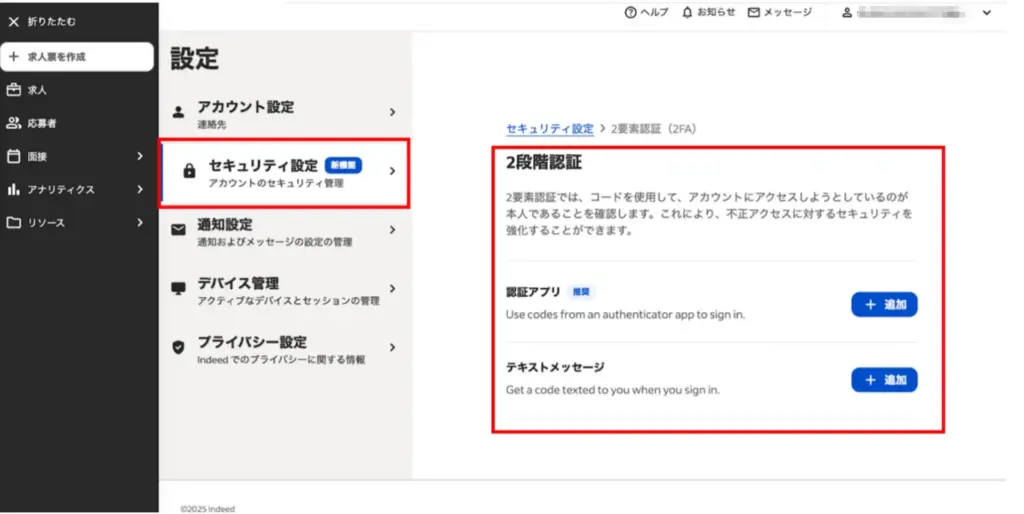
例えば、Google AuthenticatorやMicrosoft Authenticatorといった認証アプリを使用している場合、アプリが生成する6桁のコードをログイン画面に入力しなければなりません。
認証コードが届かない、アプリが使えないといったトラブルが発生した際は、Indeedのヘルプセンターに問い合わせて解決策を探しましょう。なお、スマートフォンやPCのデバイス独自の2段階認証機能を使用している場合は、Indeedではなく各デバイスのサポート窓口に問い合わせるのが適切です。
普段とは異なるデバイスや場所からログインを試みた
Indeedのセキュリティシステムは、不正なアクセスを防ぐため、普段とは異なる環境からのログインを検知できるよう設計されています。
例えば、いつもはオフィスのPCからログインしているのに、急に自宅のタブレットからアクセスしようとしたケースなどがこれに該当します。このような状況では、登録済みのメールアドレスや電話番号宛に認証コードが自動で送信される仕組みです。
受信したコードを認証画面に入力することで本人確認が完了し、無事にログインが可能になります。
アカウントの不正使用が行われた
第三者による不正なログイン試行が検知されると、Indeedはアカウントを自動的にロックして保護します。以下の症状は、不正使用の可能性を示すサインです。
- パスワードが知らないうちに変更されている
- 身に覚えのない求人掲載の請求が届いた
- 突然アカウントにアクセスできなくなった
もし、まだログインが可能な状態であれば、速やかにパスワードを変更してください。
その後、Indeedのサポートチームに連絡を取り、アカウントの完全な回復と今後のセキュリティ対策について相談することができます。不正使用が疑われる場合は、被害を最小限に抑えるためにも、迅速な対応が欠かせません。
Indeedのログインに関するよくある質問
Indeed採用企業アカウントを運用するなかで、ログインに関する疑問はいつ直面するかわからないものです。ここでは、特に多く寄せられる以下の質問に回答していきます。
- ログイン情報は複数人で共有できる?
- ログインアカウントを削除するには?
- アカウントを切り替えてログインする方法は?
ログイン情報は複数人で共有できる?
技術的には、Indeed採用企業アカウントのログイン情報を複数人で共有できます。しかし、セキュリティリスクの観点から、同一のログイン情報を複数人で使い回すのはおすすめしません。
パスワードが勝手に変更されるリスクや、情報漏えいの可能性が高まるなど、さまざまな問題が生じる恐れがあります。Indeedでは、ユーザーごとに個別のアクセス権限を設定する機能が用意されているため、これを活用することが安全な運用の鍵となります。
以下の手順に従って、チームメンバーそれぞれに適切な権限を付与しましょう。
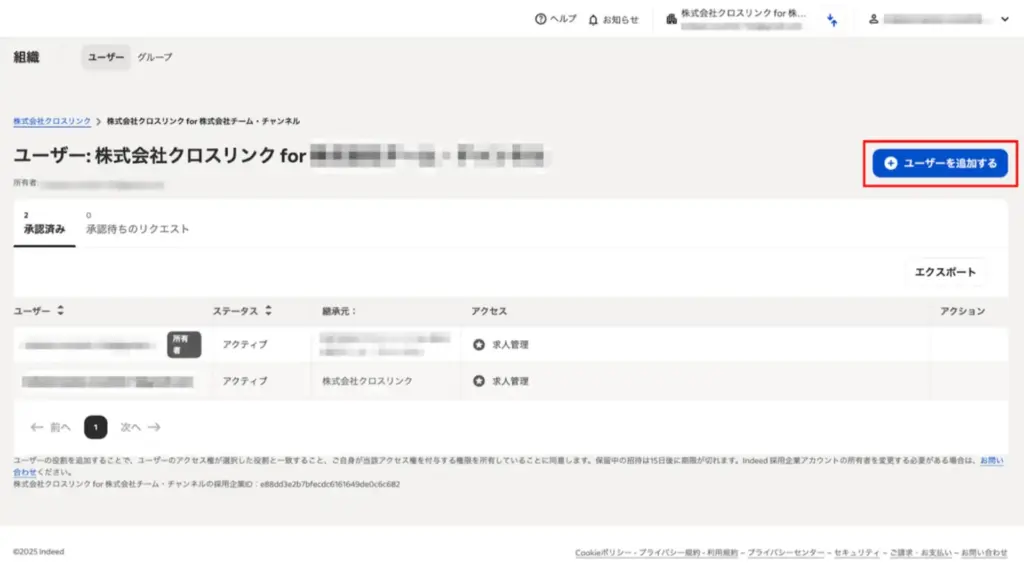
【1】ユーザー管理画面を開き、「ユーザーを追加する」ボタンをクリック
【2】次の画面が表示されるため、追加したいメールアドレスを入力(※)します
※追加したいメールアドレスは、事前に採用企業アカウントとして登録をしておく必要があります
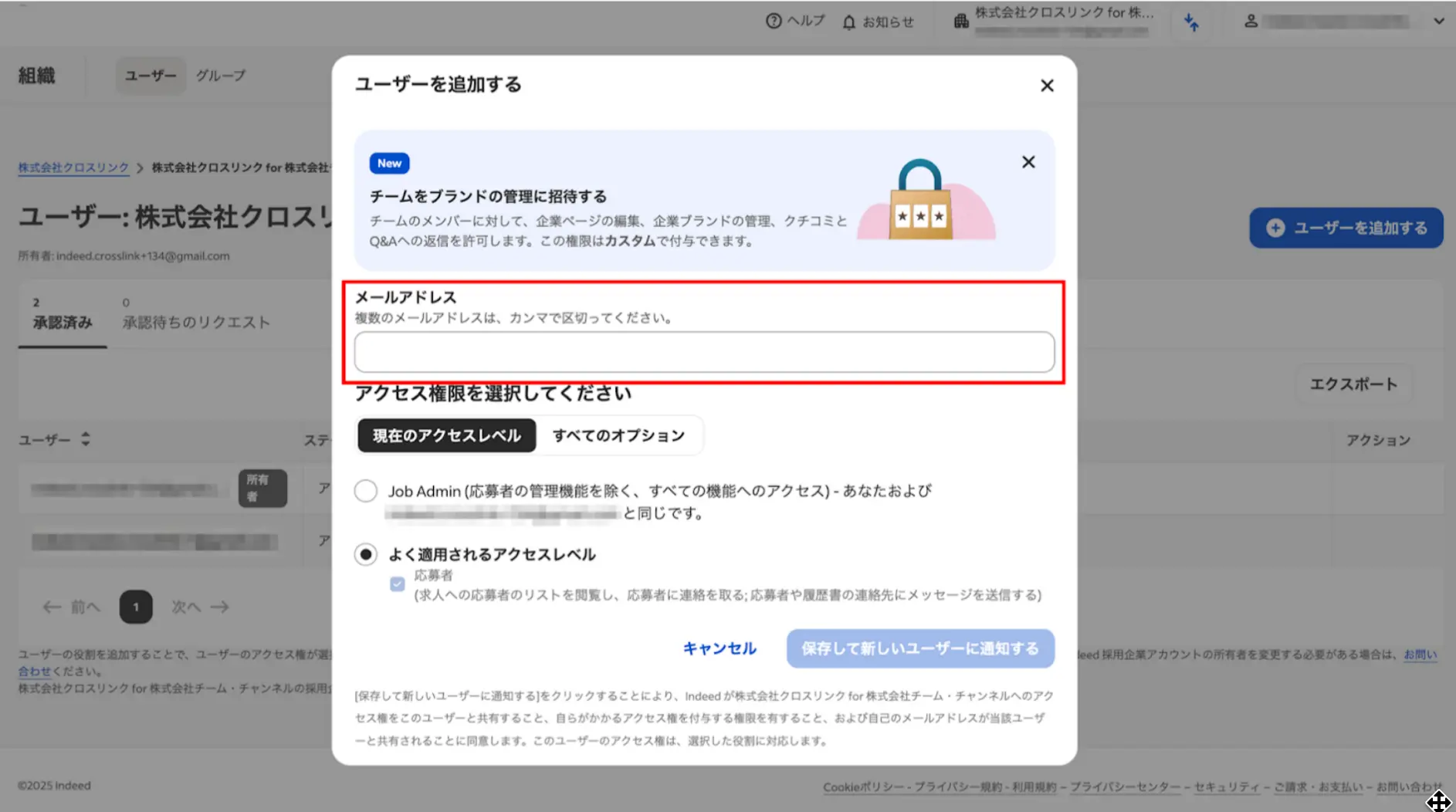
【3】アクセス権限を設定し、「保存して新しいユーザーに通知する」をクリックすれば、個々のユーザー情報でログインができるようになる
ログインアカウントを削除するには?
Indeedの採用企業アカウントを完全に削除したい場合は、Indeedへ直接リクエストを送信する必要があります。
アカウント設定画面からは削除操作ができないため、専用のフォームを利用しましょう。こちらのページから必要事項を入力して、アカウントの削除を依頼することが可能です。
アカウントを切り替えてログインする方法は?
複数の企業アカウントを管理している採用担当者の方は、状況に応じてログイン先を切り替える必要があるでしょう。ログイン画面から切り替える場合は、使用したいアカウントのメールアドレスとパスワードを入力するだけで、目的のアカウントにアクセスできます。
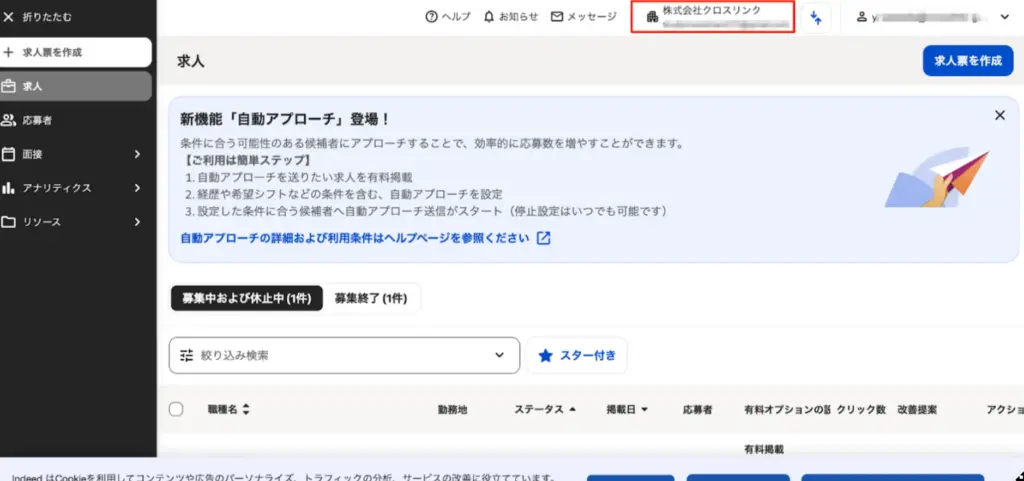
また、すでにいずれかのアカウントにログインしている状態から別のアカウントに切り替えたい場合は、画面上部の企業名をクリックしてください。表示されるアカウント一覧から目的のアカウントを選択するだけで、簡単に切り替えられる仕組みになっています。
【1】管理画面上部に表示されている企業名をクリック
【2】アクセス権のあるアカウントが表示される
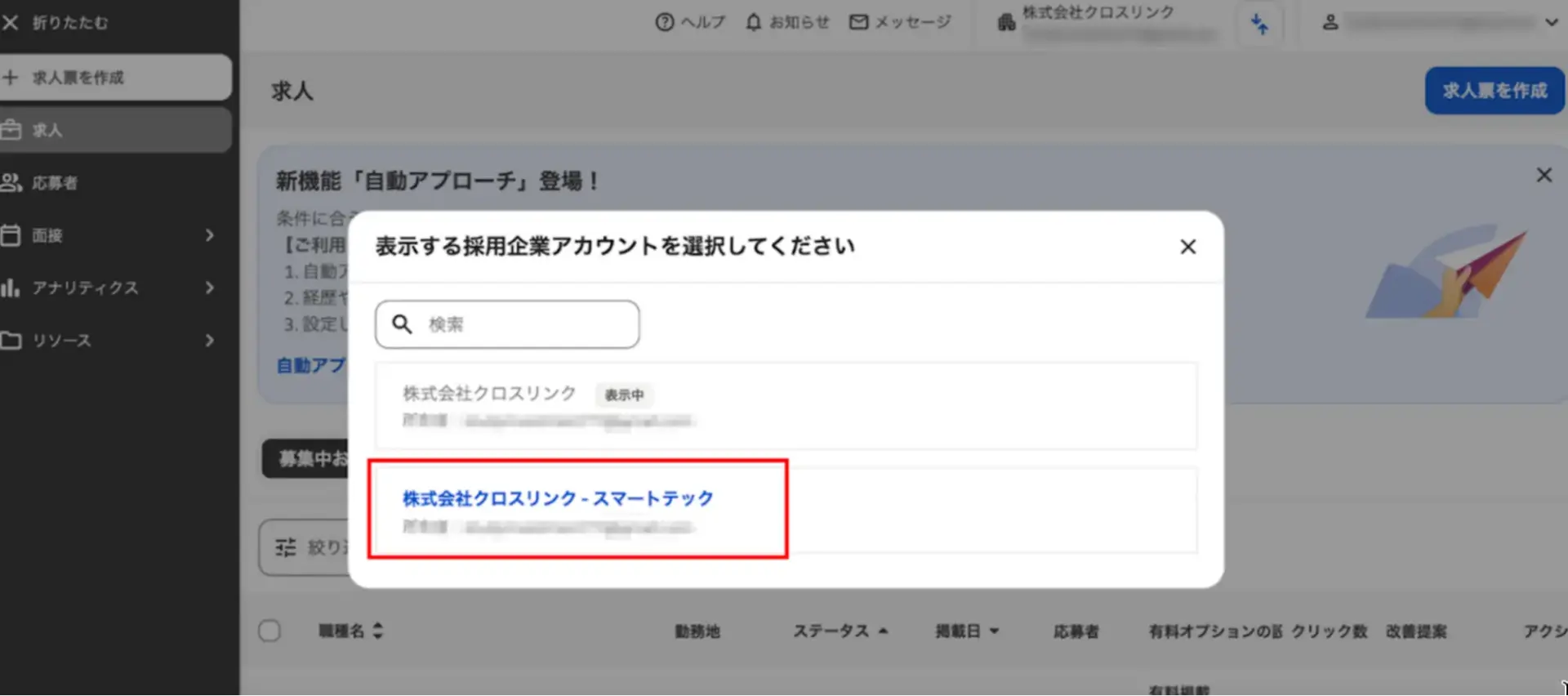
【3】切り替えたいアカウントを選択
まとめ
Indeed採用企業アカウントへのログインは、基本的な手順を理解していれば決して難しいものではありません。
ログインできない原因として特に一般的なのは、メールアドレスやパスワードの入力ミスです。もしトラブルが起きても、パスワードの再設定や2段階認証の確認といった対処を落ち着いて試せば、多くの問題は解決できるでしょう。
また、複数人でアカウントを運用する際は、個別のユーザー権限を設定することで、セキュリティを保ちながら効率的な採用活動が可能となります。
本記事では、通常のログイン方法から、パスワードを忘れたときの再設定手順、2段階認証の対応方法まで、様々なシーンでの対処法をご紹介しました。それでも解決しない場合は、Indeedのヘルプセンターに問い合わせてみましょう。Indeed採用企業アカウントを適切に運用し、効果的な採用活動につなげてください。
クロスリンクでは、Indeed運用のノウハウを活かした採用支援サービスを提供しており、企業様の採用課題解決をサポートしています。