Indeedの管理画面は、求人掲載から応募者管理まで、採用活動に関わる作業を効率的に進めるための重要なプラットフォームです。初めて利用する方にとっては複雑に感じるかもしれませんが、基本操作を理解すれば、採用業務を大幅に効率化できるでしょう。
本記事では、管理画面の基本的な構成から便利な機能まで、実際の画面を交えながら分かりやすく解説いたします。Indeedの管理画面の機能を使いこなすための参考にしてください。
Indeedの管理画面の基本
ここでは、Indeedにログインしたあとに表示される管理画面の構成をご紹介します。
なお、管理画面で閲覧できるメニューや操作できる機能は、ログインアカウントに付与されている権限によって異なります。
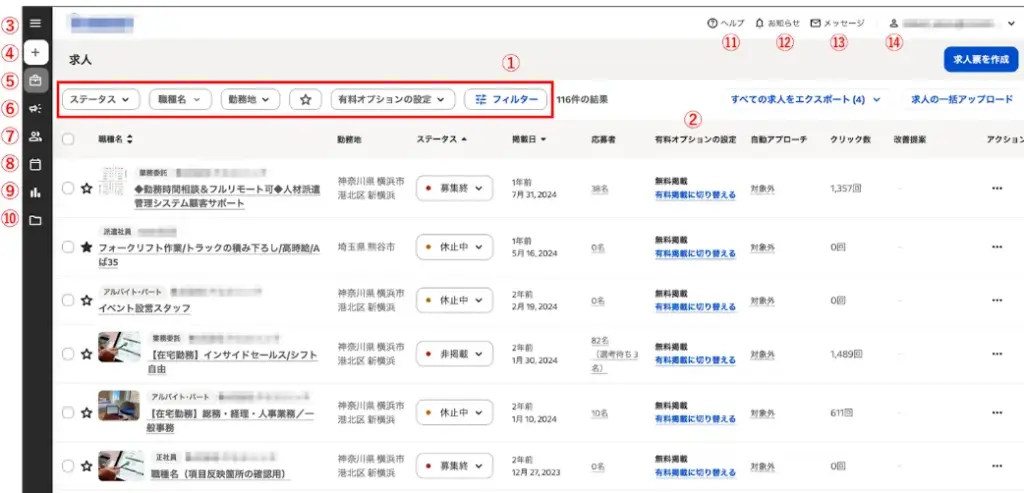
| ① | 確認したい求人の絞り込みステータス・職種名・勤務地・☆(お気に入り)・有料オプションの設定項目での絞り込みができる。フィルターでは、絞り込み条件の一括設定が可能行 |
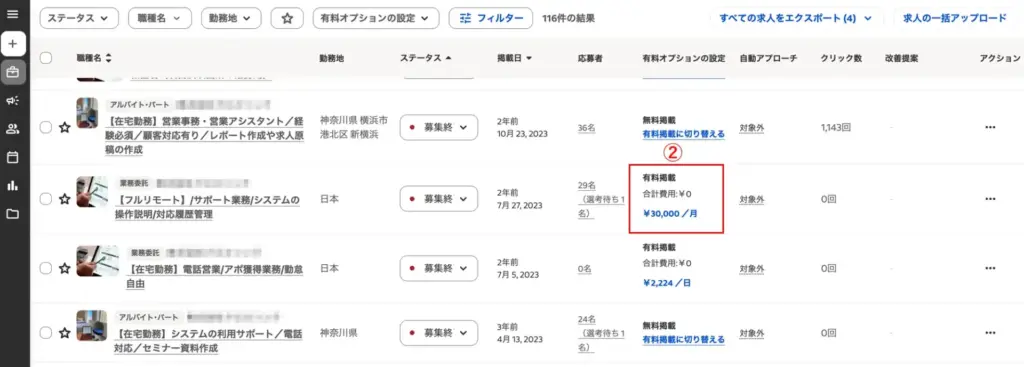
| ② | 有料オプションの設定各求人が無料掲載か、有料掲載なのか確認できる。有料掲載の場合は、一定期間にかかった合計費用と予算が表示される |
| ③ | メニューバーの全表示(三本線を押すとメニュー名付きで表示される) |
| ⑤ | 求人掲載一覧 |
| ⑥ | キャンペーン(有料掲載している求人の管理画面) |
| ⑦ | 応募者管理 |
| ⑧ | 面接予定・保留中・終了した面接の表示 |
| ⑨ | 掲載した求人のパフォーマンスチェックや、キャンペーンの設定(有料掲載を行う求人のグループ分け) |
| ⑩ | 自動処理(自動フローの設定)、リソースライブラリ(お役立ち情報のページ) |
| ⑪ | 基本操作のやり方や不明点の検索、よくある質問の確認 |
| ⑫ | Indeedからのお知らせ通知 |
| ⑬ | 応募者とのやり取りを表示 |
| ⑭ | 請求管理、アカウント設定、企業ページの確認、ログアウトなどのページに飛ぶメニューバー |
| ⑮ | 求人票の作成(メニューバーからも作成できます) |
Indeedの管理画面でできること
Indeedの管理画面では、求人票の作成から応募者管理まで、採用に必要な一連の採用プロセスを効率的に進めることが可能です。
ここでは、管理画面でできる基本的な機能として、以下の3点を紹介します。
- 求人票の作成
- 掲載している求人
- 応募者管理
それぞれ見ていきましょう。
求人票の作成
求人票を作成する際は、管理画面の左にあるメニューバーの「+」ボタンから新規作成を選択、あるいは右上などにある「求人票を作成」ボタンをクリックします。
すると、求人票の作成画面が出てくるので、項目を埋めていきましょう。
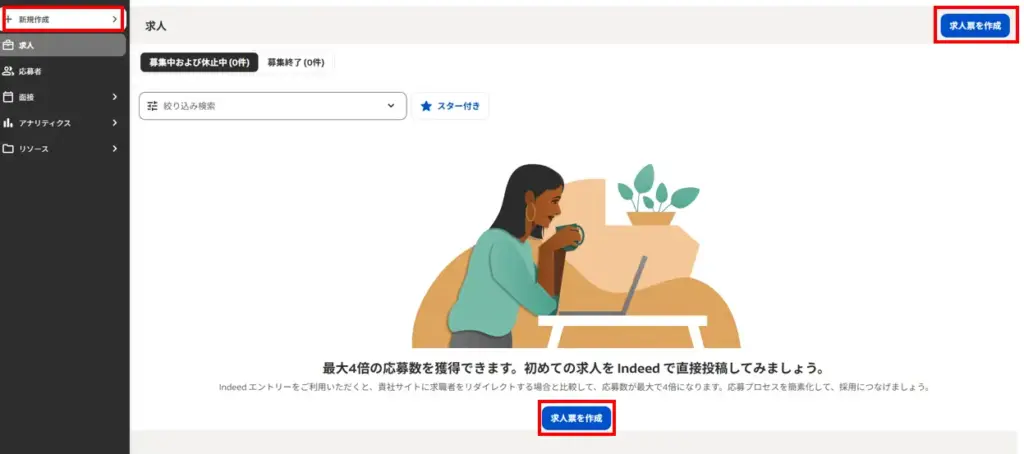
求人票は必須項目と任意項目が設定されていますが、できる限り埋めた方が、仕事や企業の魅力を求職者に伝えられます。職種名、勤務地、給与といった基本情報から、仕事内容や求める人材像まで詳細に記載することが大切です。特に、仕事内容は具体的に記載することをおすすめ致します。
求人票の基本的な書き方や、効果を高めるコツについて、以下の記事でご紹介しています。

掲載している求人の編集・休止・終了
掲載している求人の修正や一時的な休止、掲載終了も、管理画面から可能です。
求人情報はホーム画面で一覧表示されます。別のページを開いている場合には、左にあるメニューバーから求人の管理画面を開きましょう。
■編集の仕方
編集したい求人の「タイトル」をクリックします。
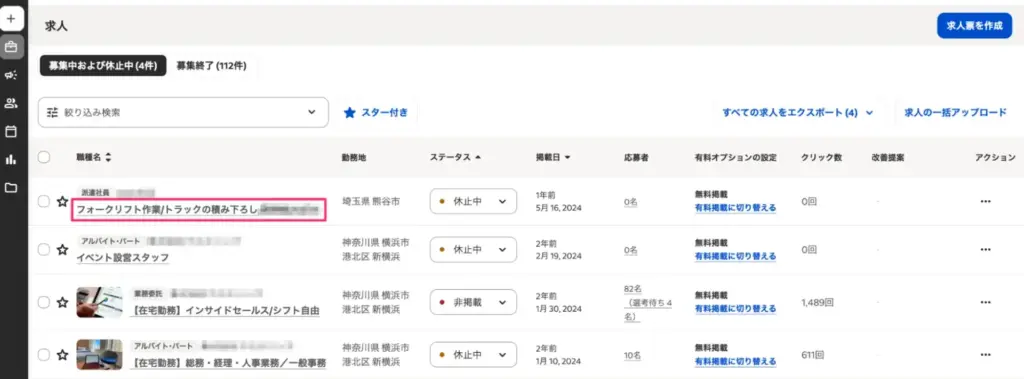
すると、以下の画面に切り替わるため、「編集する」をクリックしてください。
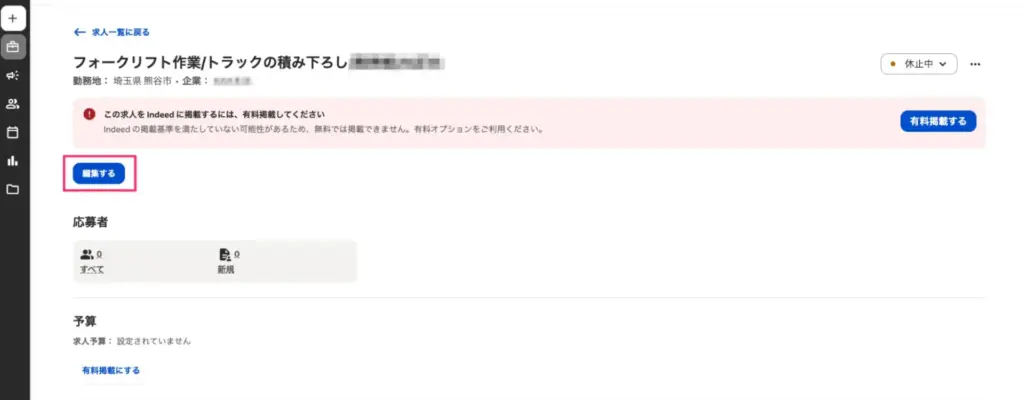
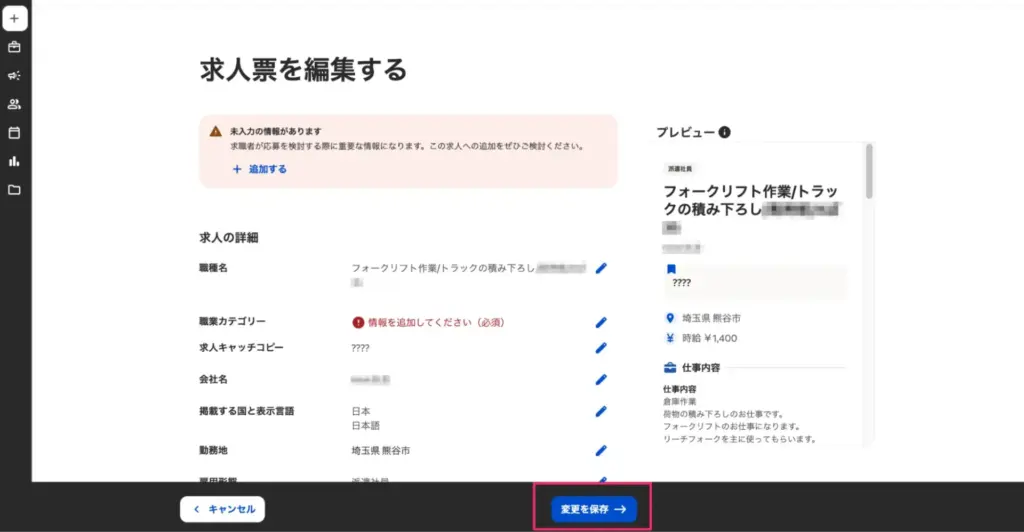
その後、以下の画面が表示されるので、編集したい項目の鉛筆マークをクリックすると編集ができるようになります。最後に「変更を保存」ボタンをクリックすれば、更新作業は完了です。
■休止・終了の仕方
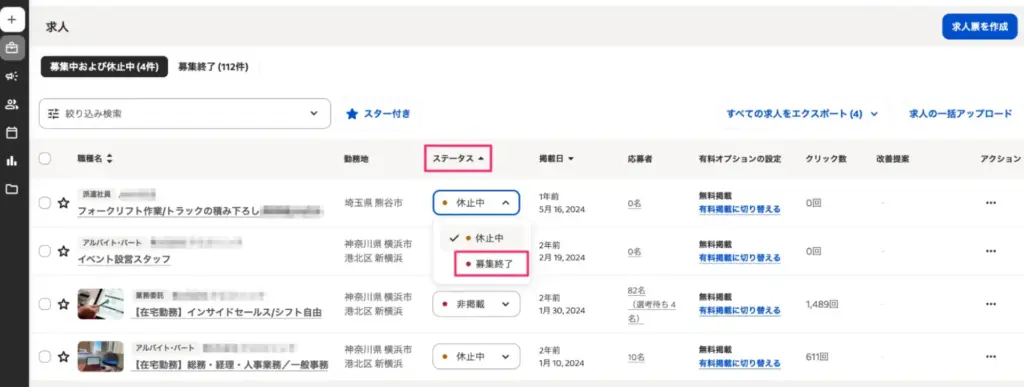
掲載中の求人を休止・終了する方法は、どちらも同じ手順で進めます。2つの方法がありますが、ここでは一般的な方法をご紹介します。
休止または終了したい求人のステータスを「休止中」または「募集終了」に変更するだけで完了です。
応募者管理
管理画面では、応募者の情報や面接予定、進捗状況、メッセージのやり取りの確認、メッセージの送信ができます。
■手順
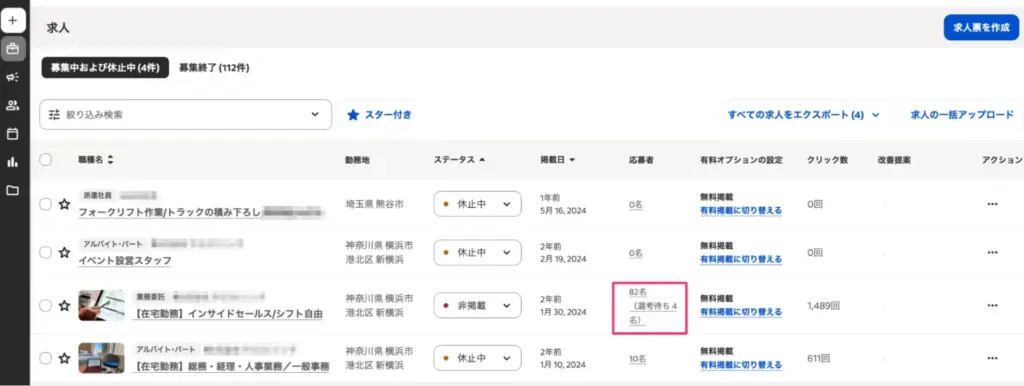
求人の一覧画面を開き、確認したい職種の「応募者」欄の数字をクリックします。
以降の画面は、応募者管理の権限が付与されているアカウントのみ閲覧可能です。例えば、求人広告代理店に運用依頼する際にも、応募者の個人情報は代理店側で見られないように設定が行えます。
画面が切り替わると、以下のように対応状況ごとに応募者が表示されるので、確認したい氏名をクリックしてください。

そうすると、以下の画面が表示されます。
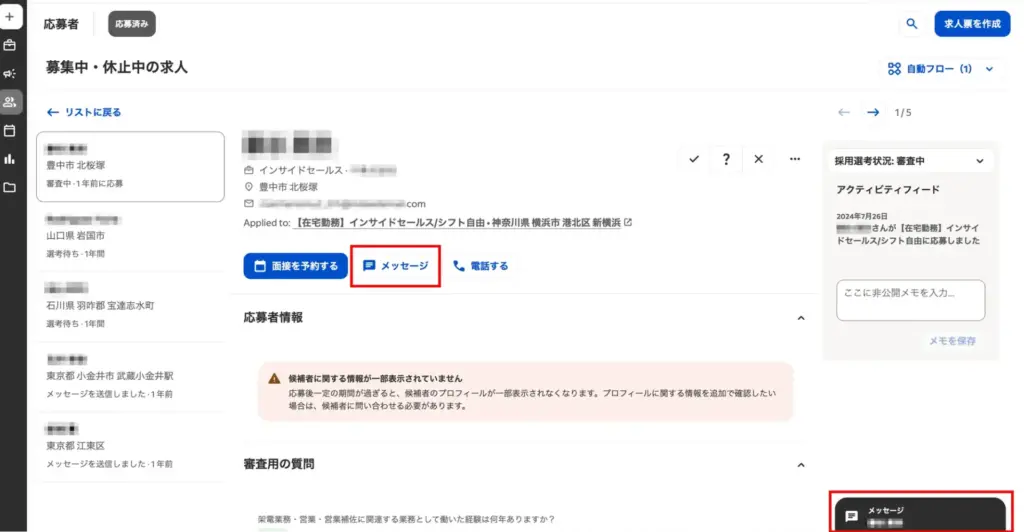
応募者の氏名や連絡先、また応募時に履歴書が添付されていた場合には、「応募書類」という箇所から履歴書の閲覧も可能です。
また、面接予定は、「面接」タブで面接方法、日時、担当面接官を確認できます。応募者とのやり取りについては、本画面の右下に表示されている「メッセージ」をクリックするとウィンドウが開き、その内容を見られます。
対応状況は前のページでもチェックできますが、本画面の右側にある「対応状況」という箇所でも確認や変更が行える仕様です。
成果や業務効率を高めるIndeed管理画面の便利機能
Indeed管理画面には、採用活動をより効果的に進めるための便利な機能が多数搭載されています。なかでも代表的なものは、以下のとおりです。
- パフォーマンスの確認
- キャンペーン機能
- Web面接
- 自動処理機能
- ユーザーの追加
- 請求書発行
これらの機能を活用することで、採用成果の向上と業務効率化を同時に実現できるでしょう。
パフォーマンスの確認
Indeedの管理画面では、次のような掲載効果のパフォーマンスを確認できます。
- 表示回数:どれくらい表示されたのか
- クリック数・クリック率:どれくらいクリックされたのか
- 応募数:実際に応募に繋がっているのか
また、有料掲載と無料掲載のクリック数を比較できるほか、広告費用の総額も把握できるため、投資対効果の可視化が可能です。これらのデータを参考に、求人タイトルや募集内容を改善しながら分析と調整を繰り返せば、より効果的な採用活動を実現できるでしょう。
キャンペーン機能
キャンペーン機能とは、有料掲載を行う求人のグループ分け機能です。
有料掲載は求人ごとに個別で設定することも可能ですが、キャンペーン機能を活用することで、職種別・勤務地別などの条件に応じて求人をグループ化し、グループごとに予算を割り当てられます。
例えば、早く応募を集めたい職種には予算を多めに配分し、中長期的な募集は予算を抑えるといった調整が考えられるでしょう。費用対効果を高めながら、複数の求人を効率的に管理したい企業にとって、非常に有用な機能です。
設定は、管理画面の左側にあるメニューバーの「キャンペーン」を選び、次に「キャンペーンを作成する」ボタンをクリックして行いましょう。
Web面接
IndeedにはWeb面接機能が備わっており、ビデオ通話アプリを新たにインストールする必要がありません。Indeedの画面上でそのまま面接を設定・実施できます。
また、面接日時の調整も簡単です。指定した日付や複数の候補日などを入力し、「招待する」ボタンを押すだけで、応募者へ自動的に案内メールが送信されます。従来のようにメールや電話でやり取りを重ねる手間を減らせます。
設定は、応募者管理画面から対象の応募者名をクリックすると「面接を設定する」ボタンが表示されるため、そこから必要事項を入力すれば完了です。この機能を活用すれば、遠方の応募者との面接も容易になり、採用活動の幅が広がります。
面接の録画機能はありませんが、スムーズな面接実施により、採用プロセスの効率化が見込まれるでしょう。
>Web面接の使い方 – オンライン面接 – | Indeedの使い方(採用担当向け)
自動処理機能
Indeedの自動処理機能は、応募者対応を効率化できる便利な機能です。
応募があった際には、自動で応募者にメッセージを送れます。加えて、応募者管理で「採用の見込みあり」や「採用見送り」に設定した応募者に対し、それぞれメッセージを自動送信することも可能です。
例えば、「採用見送り」に設定した応募者に対して、不採用の連絡を自動的に配信できるため、個別に対応する手間を大幅に減らせます。また、担当者の負担を軽減するだけでなく、対応漏れや連絡の遅れを防ぐことにも貢献するでしょう。
設定は、管理画面の左にあるメニューバーの「リソース」から「自動処理」を開くと行えます。応募者への迅速な対応により、企業イメージの向上にもつながる機能です。
ユーザーの追加
Indeedの管理画面にある「ユーザーの追加」機能は、複数の採用担当者が関わる場合に役立ちます。
1つのアカウントを共有して利用することも可能ですが、ログイン情報を他者と共有するのはセキュリティ上おすすめしません。パスワードを勝手に変更されてしまうリスクや、情報漏えいにつながる危険性があるため、安全に運用するにはユーザーごとにログイン情報を設定することが不可欠です。
設定する際は、管理画面右上に表示されているアカウント登録時のメールアドレスをクリックし、「登録ユーザー」を選択します。すると、「ユーザーを追加する」ボタンが表示されるので、そこから追加したいメールアドレスを入力してください。
ユーザーごとにアクセス権限を設定することもでき、役割に応じた適切な権限管理が実現します。複数人での採用活動を安全かつ効率的に進めるための必須機能といえるでしょう。
※追加したいメールアドレスは、事前に採用企業アカウントとして登録をしておく必要があります
>ユーザーの追加・管理方法 – アカウント管理 – | Indeedの使い方(採用担当向け)
請求書発行
Indeedの有料掲載を利用している場合、管理画面から請求書を発行できます。
請求書を表示するには、まず管理画面右上に表示されているアカウント登録時のメールアドレスをクリックし、「ご請求・お支払い」を選択しましょう。次に「請求書」タブを開き、「内訳」にある「請求書番号」をクリックすると請求書が表示されます。
指定した期間の請求書を発行することもできるため、経理業務の効率化に貢献します。費用管理の透明性を確保し、予算管理を適切に行う上で重宝する機能です。
>請求書の確認・印刷の方法 – お支払いについて – | Indeedの使い方(採用担当向け)
Indeedの管理画面でよくある質問
Indeed管理画面の操作について、多くの方が疑問を持つポイントがあります。特に多く寄せられる質問は、以下のとおりです。
- 操作マニュアルはある?
- 管理画面に入れない場合はどうしたらいい?
それぞれ回答していきます。
操作マニュアルはある?
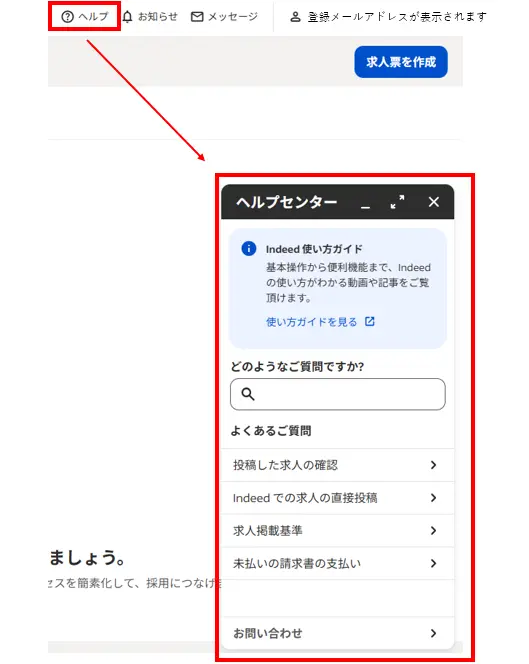
Indeedでは専用の操作マニュアルは配布されていません。その代わり、公式サイト内に使い方をまとめたガイドページが用意されています。
そこでは「登録情報の変更方法」「Web面接の使い方」「応募者タブの操作方法」など、利用する上で押さえておきたい基本的な操作方法が分かりやすく解説されています。
また、ヘルプページも用意されており、検索窓にキーワードを入力すれば、知りたい内容に応じた操作手順やトラブル解決方法をすぐに見つけられるでしょう。
なお、これらのページは管理画面の右上にある「ヘルプ」ボタンをクリックすると表示されるヘルプセンターからも確認が可能です。
困ったときはまずヘルプページを参照することで、多くの問題が解決に向かうでしょう。さらに、定期的にアップデートされる情報により、常に最新の操作方法を把握できます。
管理画面に入れない場合はどうしたらいい?
Indeedの管理画面を利用するには、アカウントへのログインが必要です。
パスワードを忘れた場合や不正使用によってアカウントがロックされた場合は、ログインできなくなります。多くのケースはパスワードリセット機能で解決できますが、状況によってはヘルプセンターへの問い合わせが必要です。セキュリティが確認され次第、アカウントロック時は解除されます。
詳しくは以下の記事をご確認ください。

まとめ
Indeed管理画面は、求人票の作成から応募者管理まで、採用活動の全プロセスを効率化できる強力なツールです。基本的な操作方法に加え、パフォーマンス確認機能やキャンペーン機能、Web面接、自動処理機能といった便利な機能を活用すれば、採用成果の向上と業務効率化を同時に実現できるでしょう。複数ユーザーでの運用や請求書発行機能も備わっており、組織的な採用活動もスムーズに進められます。
管理画面の操作に困った際は、公式のヘルプページやガイドを参照することで、多くの問題を解決できます。Indeedを効果的に活用し、採用成功を実現するためにも、管理画面の機能を最大限に活用しましょう。
より専門的なサポートをご希望の方は、Indeed運用のプロフェッショナルであるクロスリンクにぜひご相談ください。